




starship
官网:https://starship.rs/zh-CN/
配置:https://starship.rs/zh-CN/config/
样式预设:https://starship.rs/zh-CN/presets/#bracketed-segment
windows安装starship
下载
官网:https://starship.rs/zh-CN/
github下载:https://github.com/starship/starship/releases/tag/
安装
双击打开安装包,按照引导安装
配置
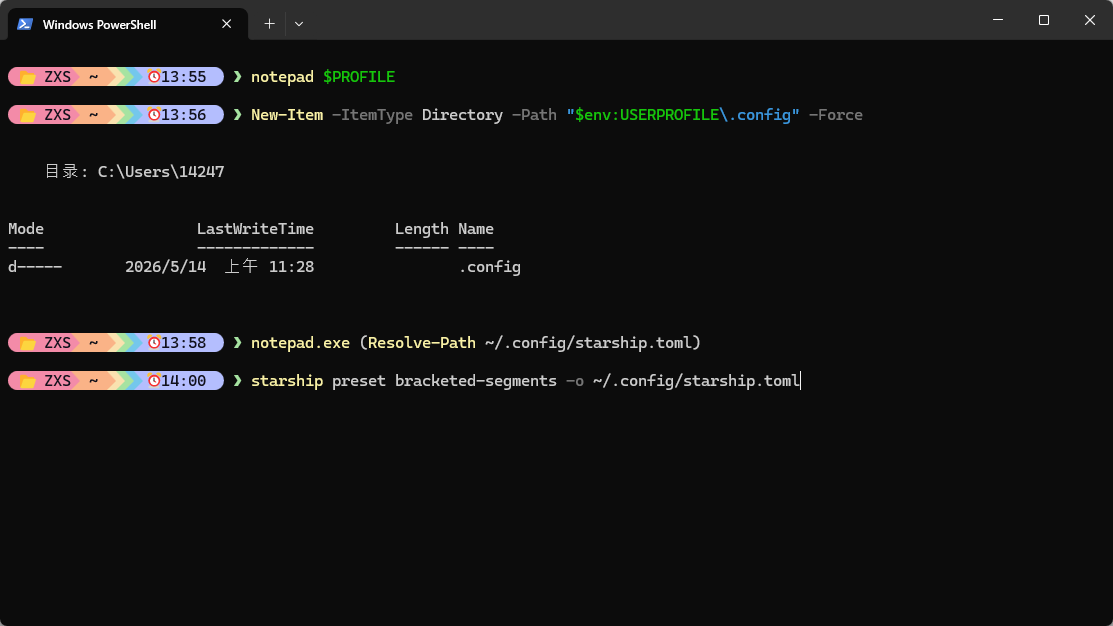
打开PowerShell,输入notepad $PROFILE
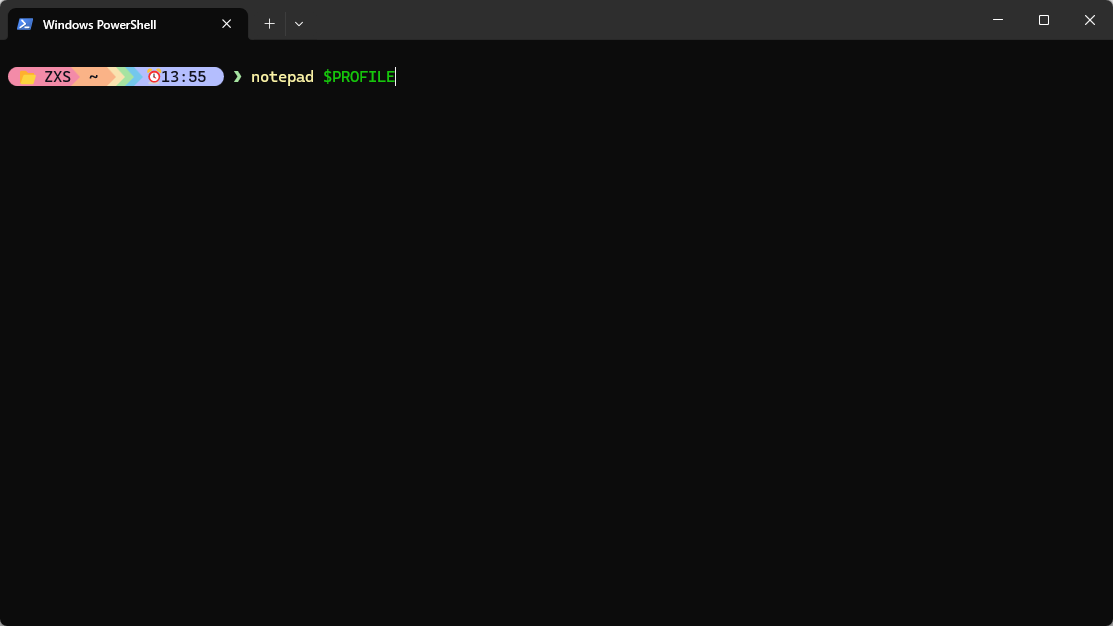
输入:Invoke-Expression (&starship init powershell),保存
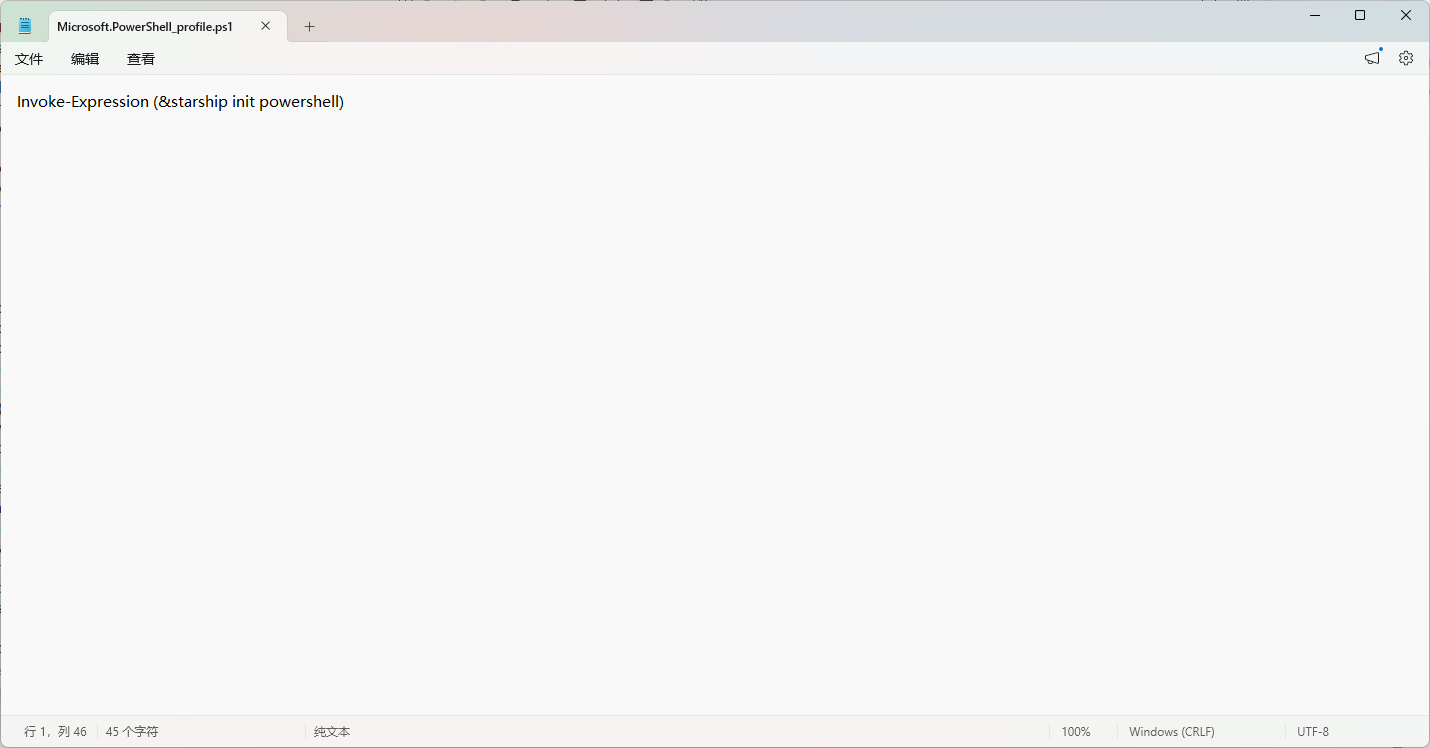
重启PowerShell
配置风格
输入:New-Item -ItemType Directory -Path "$env:USERPROFILE\.config" -Force
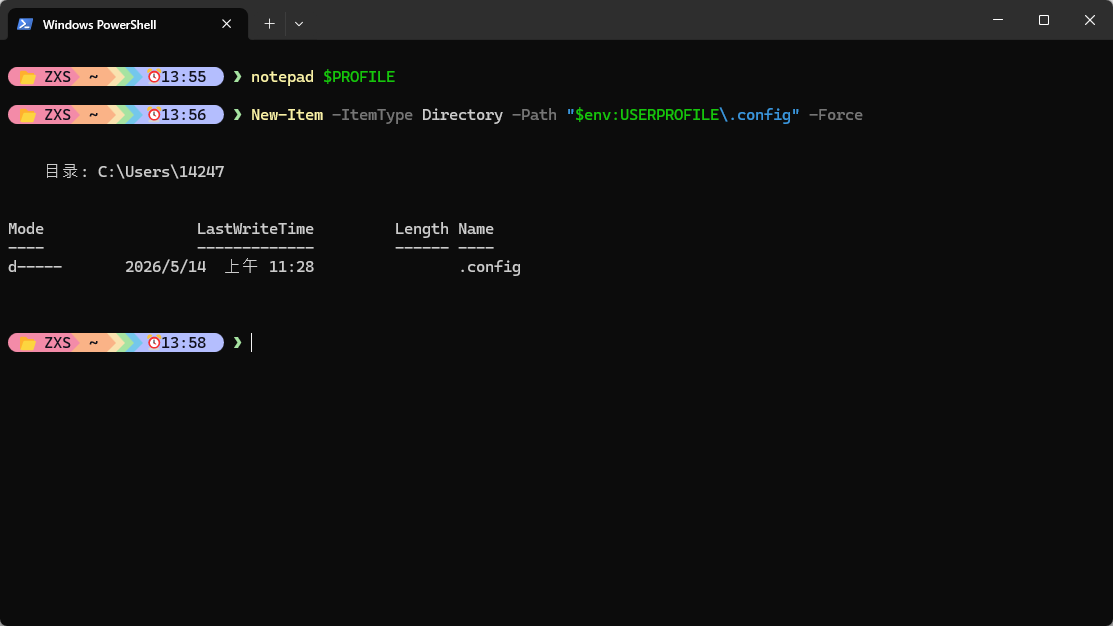
输入:notepad.exe (Resolve-Path ~/.config/starship.toml)
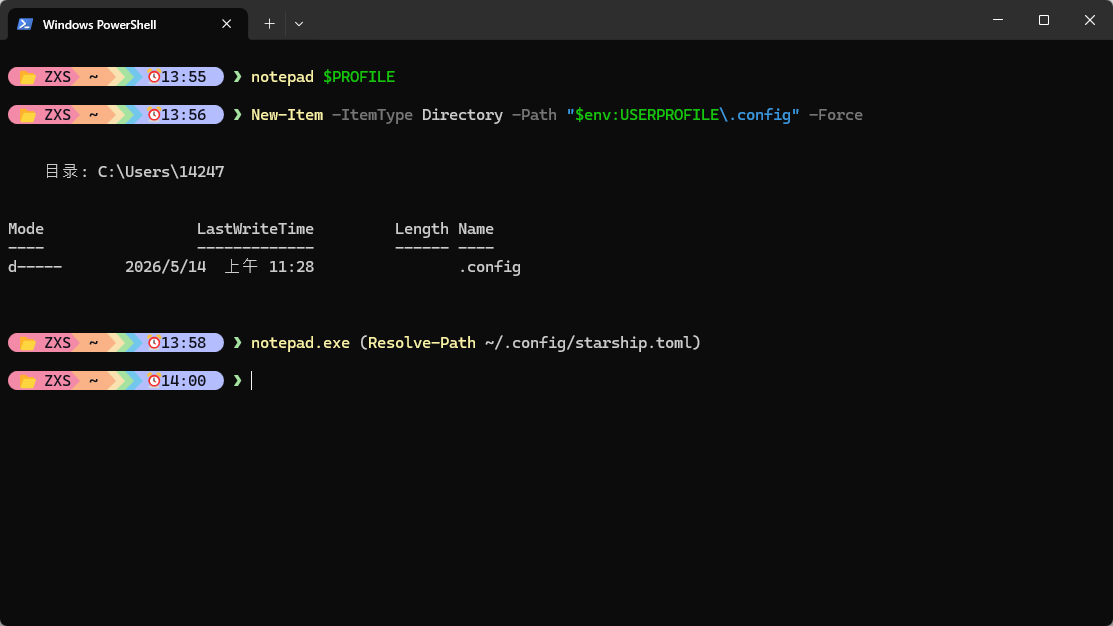
一键配置(参考https://starship.rs/zh-CN/presets/#bracketed-segments):starship preset bracketed-segments -o ~/.config/starship.toml,或替换文件starship.toml
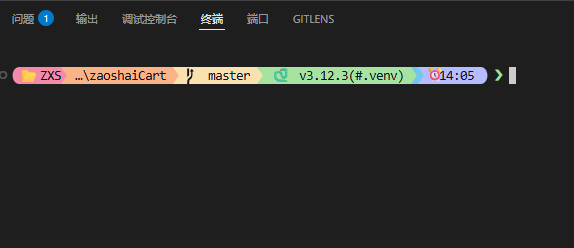
VSCoce配置(仅PowerShell)
配置终端
打开settings.json
添加配置:
{
  "terminal.integrated.shell.windows": "C:/WINDOWS/System32/WindowsPowerShell/v1.0/powershell.exe",
  "terminal.integrated.shellArgs.windows": [
    "-ExecutionPolicy",
    "Bypass",
    "-NoLogo",
    "-NoExit",
    // 初始化命令
    "-Command",
    "clear;cd d:",
  ],
}
重启VSCode,打开终端
评论区